
Come aumentare la risoluzione di un’immagine con l’Intelligenza Artificiale. Test e confronti
29.01.2025 |
Rev. 08.08.2025 |
Carlo Gislon
Anche se nessuna IA batte uno scatto veramente professionale, essa potrebbe darci un grande aiuto nel dimensionamento (ricampionamento o upsampling) di un'immagine. Nell'articolo che segue, istruzioni, test e confronti per scoprire il modo migliore di aumentare la risoluzione di un'immagine

Sommario
Foto Agence Olloweb / Unsplash
Come aumentare la risoluzione di un’immagine?
Il ricampionamento (o upsampling/upscaling) è, in realtà, un’operazione che è sempre stata semplicissima e alla portata di mano ma c’è un problema fondamentale: che risoluzione non è sinonimo di qualità.
L’operazione consiste semplicemente nell’aumentare le dimensioni di un’immagine digitale, la densità del reticolo di pixel di cui è costituita, per venire incontro a esigenze di stampa e di pubblicazione in genere.
L’operazione, di per sé, non migliorerebbe un’immagine ma gli algoritmi complessi di un programma come Photoshop e, soprattutto, l’avvento dell’Intelligenza Artificiale, lo rendono invece possibile.
Questo è quindi l’obiettivo dell’articolo: comprendere come aumentare la risoluzione di un’immagine migliorandone effettivamente la qualità.
Qualità Tecnica vs Risoluzione
La qualità tecnica di un’immagine è in ciò che si osserva, in sintesi: ricchezza di particolari, nitidezza, valori tonali, caratteristiche cromatiche. Non è in diretta relazione al numero di byte.
Questi aspetti sono più importanti della risoluzione o delle dimensioni in sé. Paragrafo che sottolineerei come fanno gli studenti sui libri di testo.
Non solo, ma aumentare la risoluzione usando parametri scorretti potrebbe benissimo far peggiorare la qualità dell’immagine piuttosto che migliorarla!
Per quel che vale, la mia politica prevedeva di essere molto cauti, e ricampionare un’immagine solo se la definizione è veramente molto bassa (sotto i 150 dpi) o se lo stampatore è categorico nella richiesta dei “canonici 300dpi”.
A volte era quindi in effetti necessario aumentare artificialmente la risoluzione anche se come soluzione estrema.
Al giorno d’oggi, con gli algoritmi di intelligenza artificiale, quest’azione non rappresenta più un’estrema ratio ma un intervento spesso consigliabile o perlomeno fattibile.
Il vero problema e le possibili soluzioni
Ribadiamo il problema, ma quello vero: come aumentare la risoluzione di un’immagine –migliorandone– la qualità?
La prima soluzione, quella tradizionale, è offerta dal comando Immagine > Dimensione immagine. A questo potremmo aggiungere un po’ di contrasto con Filtri > Maschera di contrasto.

Questa soluzione ha molti limiti, spesso non produce nemmeno un’immagine migliore. L’alternativa più attuale è offerta, invece, dagli algoritimi di Photoshop basati sull’Intelligenza Artificiale.
Per aumentare la risoluzione di un’immagine in modo molto più efficiente rispetto al “metodo tradizionale” è meglio (leggasi: “si deve”) usare il comando Neural Filters > Super zoom.
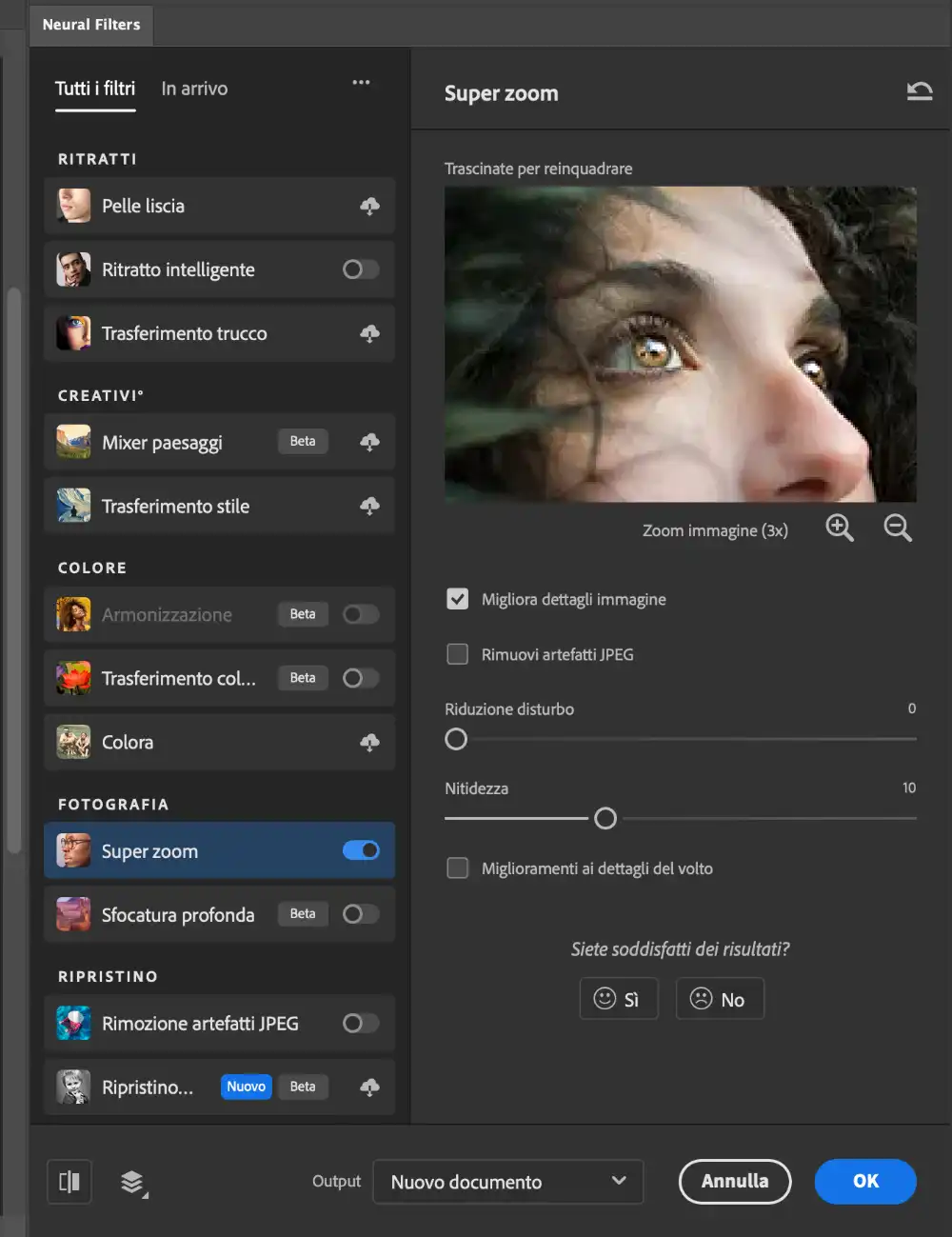
Test di ricampionaento (upsampling)
Con le tre immagini che seguono, posso già proporti un chiaro raffronto. Ho cercato la migliore opzione di upsampling del comando Dimensione Immagine di Photoshop e ho confrontato il risultato con il filtro Super zoom basato sull’IA, sempre in Photoshop.
Nessuna ulteriore elaborazione, nessun ulteriore intervento sull’immagine è stato attuato.
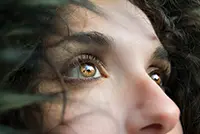
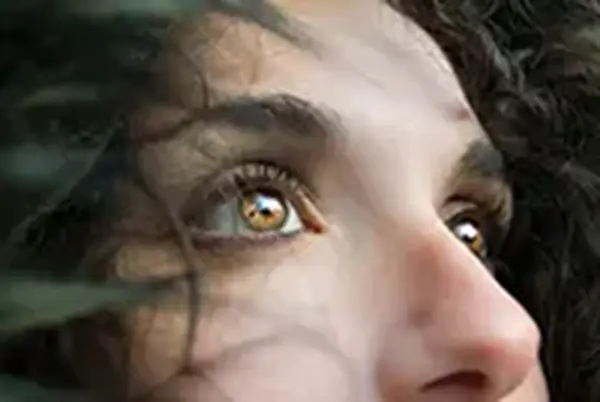
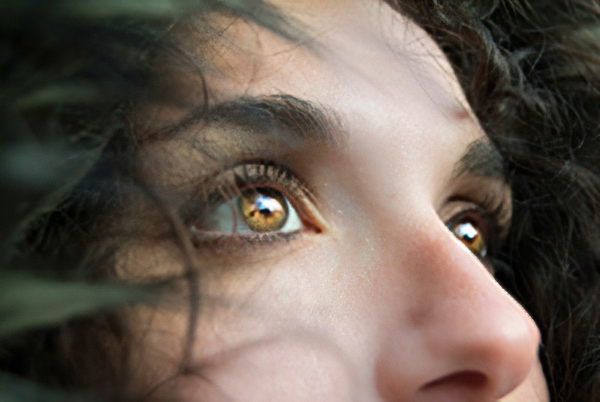
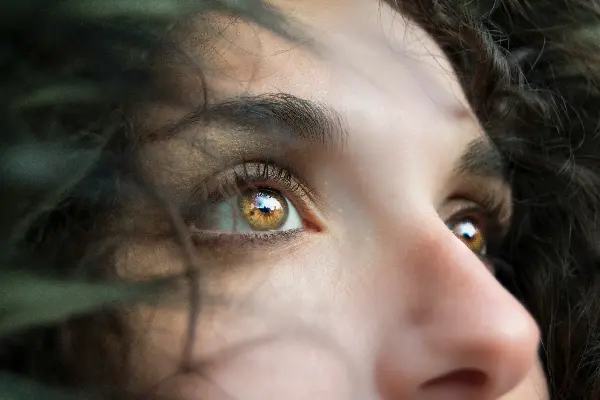 Prima immagine sopra, immagine di 200 px di larghezza. Sotto immagine scalata a 600px con Dimensione Immagine e parametro di interpolazione “morbido”. Terza immagine: elaborazione con IA – Super zoom di Photoshop, ingrandimento 3x – 600px. Nessuna post-elaborazione. Quest’ultimo, un risultato nettamente superiore. Molto apprezzabile il dettaglio non compromesso da eccessivi contrasti tra luci e ombre ma “effettivo”. L’IA ha capito trattasi di un volto ed ha messo le mani come e dove doveva. La qualità si nota soprattutto nel bordo del naso, nelle ciglia e sopracciglia e nei capelli ma ogni parte presenta un trattamento migliore, come per esempio la maggior naturalezza della pelle con la sua “porosità” gradualmene sfumata tra luci e ombre, creata artificialmente dal filtro. Ultima immagine sotto: la foto originariamente di 600px (senza upsampling), sensibilmente migliore anche di quella ricampionata con l’IA. Foto: Marina Vitale / Unsplash.
Ma proviamo a insistere ancora un po’ col comando Dimensnione Immagine, un tentativo eroico di resistere all’avanzata dell’AI.
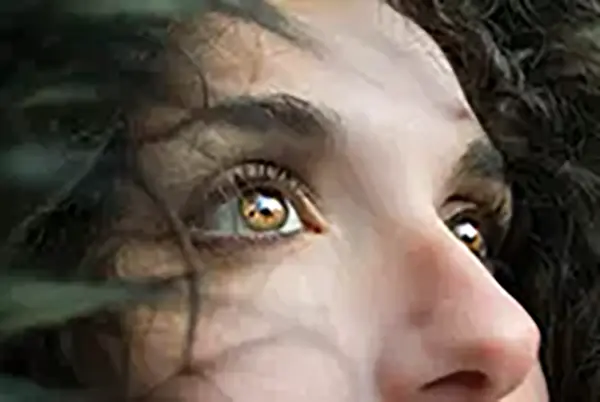
Ecco quindi un altro tipo di interpolazione offerta da Photoshop, una più nitida dove i dettagli sembrano migliori, ma si notano subito “seghettature” ed eccessivi contrasti. A dimostrazione che si rischia di peggiorare l’immagine originale in bassa definizione:
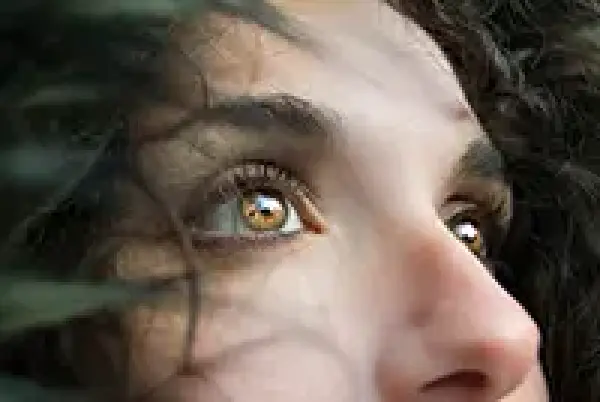
Non arrendiamoci, per concludere, proviamo con un altro parametro di interpolazione, il “più vicina”.
Ecco il risultato, molto migliore del precedente, ma anche qui si notano dei limiti, soprattutto un’eccessiva “pixellatura” anche se, personalmente, preferisco un’immagine del genere piuttosto che una “troppo annacquata”, almeno per la stampa.
Immagini in bassa risoluzione: un problema
Come hai visto, non l’ho tirata per le lunghe e sono andato subito al dunque ma nei paragrafi che seguono approfondiremo ancora la questione.
Ricapitolando, il nostro problema è: le immagini a disposizione sono in bassa definizione e non c’è verso procurarne di migliori. “Non c’è verso” va sottolineato perché la soluzione migliore è sempre quella di sostituirle con immagini di alta qualità.
La stampa offset di un’immagine di tipo fotografico, a tono continuo, senza, cioè, stacchi netti di colore, una foto come quella sopra, va riprodotta a una risoluzione tra i 200 e i 300 dpi, di più sarebbe quasi sempre inutile se non dannoso.
Quando la densità dei pixel di un’immagine risulta inferiore a questi valori, la si definisce in bassa risoluzione o a bassa definizione o, nel modo più sbagliato, di bassa qualità.
In stampa si potrebbero addirittura notare i pixel, specie su un supporto patinato o ancora di più su una carta fotografica. Qui, sullo schermo che stai usando, i difetti si notano ma sono meno evidenti. Tienilo ben presente.
Le immagini vettoriali
Le immagini al tratto, quelle che invece sono costituite da tratti netti di colore, classici esempi un’illustrazione tecnica o un logo, devono essere stampate ad almeno 600 dpi perché non si notino evidenti difetti.
In realtà tali immagini dovrebbero essere vettoriali, così che verranno stampate sempre alla massima definizione concessa dal dispositivo e così che possano essere ridimensionate a piacimento.

Ricorda l’obiettivo: qualità della comunicazione
Nella grafica di media-bassa lega, la questione della risoluzione non sembra interessare molto, né al cliente, né al grafico ma non è proprio così. Spesso il “vanno bene lo stesso” nasconde solo pigrizia o ignoranza.
In realtà, anche chi è di bocca buona percepisce la qualità scadente di una pagina stampata o di una pagina web anche se non ne conosce la causa.
È comunque scopo di ogni bravo professionista della grafica quello di cercare sempre di offrire la miglior comunicazione possibile. Questo, almeno, è il mio purpose (scopo ultimo, di ampio respiro di una attività commerciale).
Il problema non si dovrebbe accettare laddove dovessimo realizzare un impaginato di alta qualità, come una monografia istituzionale, un libro d’arte, un catalogo di design. Giusto per fare qualche esempio.
In tali casi, di solito l’unica vera soluzione è la sostituzione delle immagini scadenti con immagini migliori ricorrendo a una banca immagini o procurandoci uno scatto professionale in qualche modo.
Perché, lo posso tranquillamente anticipare, nessuna IA batte e nemmeno si avvicina a uno scatto veramente professionale, né per qualità tecnica, né per qualità artistica.
Non lo dico per qualche dinosaurica nostalgia ma per il semplice fatto che il professionista del settore saprà comunque usare l’IA a suo vantaggio meglio di chiunque altro.
Non tralasciamo poi il fatto che l’IA tende ad inventarsi ciò che manca e può quindi introdurre artifici che, almeno in scatti molto curati, possono non essere accettabili.
Immagini in bassa risoluzione, il rimedio
Ci sono dunque casi in cui le immagini sono “proprio quelle e solo quelle”. A volte sono immagini così importanti, particolari o storiche, che è veramente impossibile possedere un originale di qualità.
Atre volte la loro bellezza artistica, le loro qualità comunicative sono così buone che è giusto preferirle. Quindi, in realtà, anche in lavori molto professionali il problema enunciato è reale.
La soluzione perfetta non c’è ma abbiamo, come ben anticipato, una possibilità, recente, offerta dagli algoritmi di intelligenza artificiale: la Super Risoluzione del comando citato Neurl Filter > Super zoom.
Ho pensato quindi che sarebbe stato interessare confrontare questi algoritmi con il vecchio sistema di interpolazione, per esempio quello di Photoshop, dove semplicemente andiamo ad aumentare la dimensione in pixel dell’immagine.
È già chiaro che l’IA vince il confronto su qualsiasi tipo di immagine, meno scontato è “con quanti goal di scarto” e comunque noi vogliamo certezze prima di abbandonare le vecchie, sane abitudini.
Testiamo ancora la Super-risoluzione di Photoshop
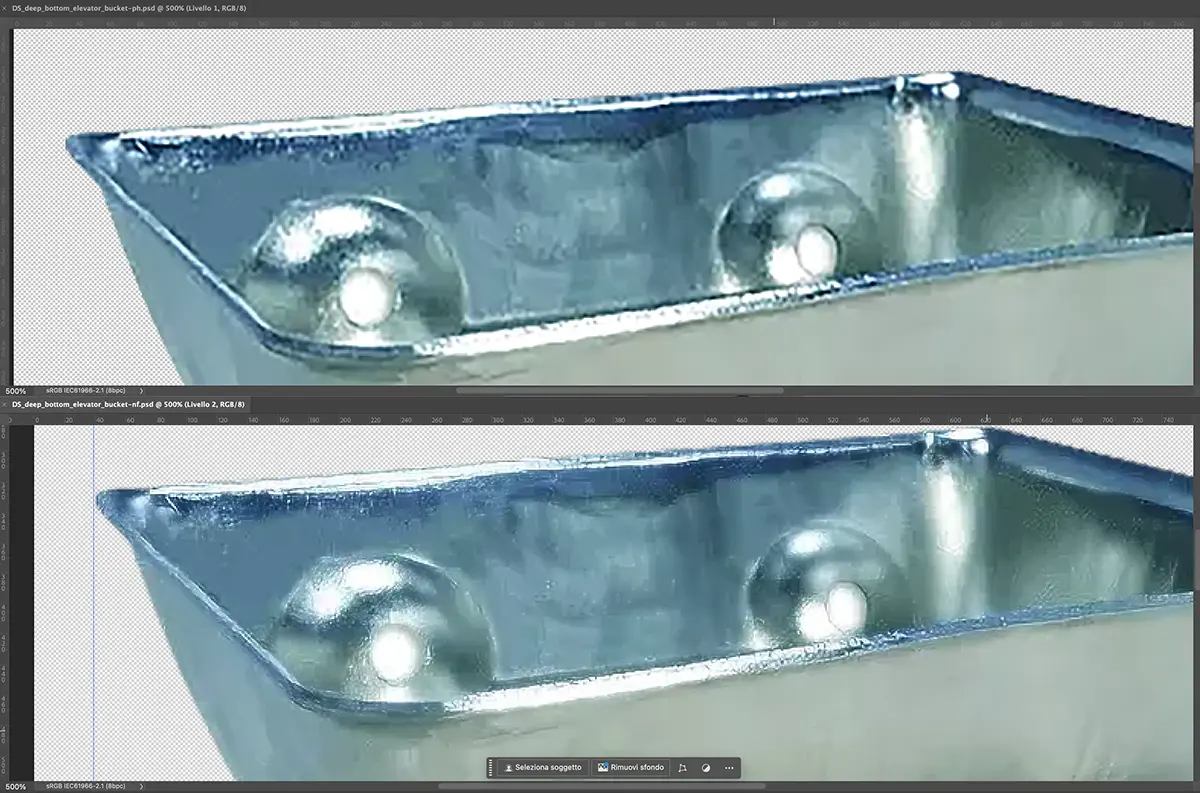
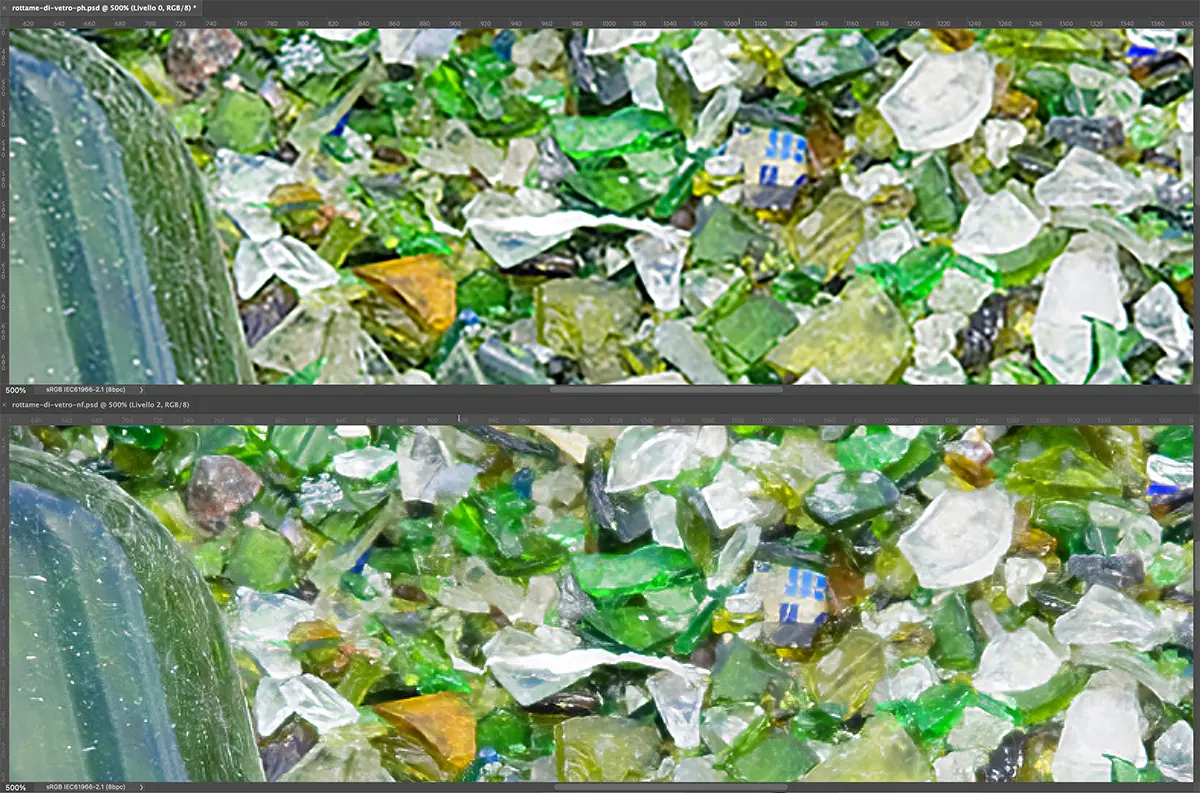
Proviamo allora il procedimento su immagini completamente diverse dal volto di cui sopra. La qualità iniziale delle immagini che seguono è la medesima, in sostanza: discrete immagini con risoluzione troppo bassa. Potremmo definirle “tipiche immagini fornite da un cliente”.
Poiché non stiamo sviluppando una nuova terapia per il tumore, e non devo pubblicare la ricerca su Pub Med, l’approssimazione è sufficiente.
Per questi ulteriori test, ho applicato ad ogni immagine il filtro neurale Super Zoom, e il dimensionamento standard di default di Photoshop con Dimensione Immagine.
Stavolta però ho applicato anche un po’ di filtro Maschera di Contrasto per compensare la sfocatura del ricampionamento e simulare meglio il “vecchio sistema”.
- ingrandimento: 2x
- filtro di contrasto leggero
- salvataggio in formato WebP 75%
- dimensione immagine, larghezza: 1.200 pixel
Si consiglia di cliccare sull’immagine (si aprirà pop-up) per visualizzarla al 100%. Solo così si può apprezzare appieno la differenza.

Upsampling e Super-resolution dietro le quinte
Mentre la normale interpolazione di pixel, upsampling, non fa altro, grosso modo, che aggiungere dei pixel con valori di colore intermedi, la super-risoluzione “comprende” l’immagine e riesce in qualche modo a completare i dettagli che mancano.
In tal modo, si riesce anche ad avere un’immagine con una maggiore e reale nitidezza perché non viene “annacquata dalle vie di mezzo”.
La superiorità del filtro che usa l’intelligenza artificiale è evidente . La funzione “Dimensione immagine” può essere archiviata tranquillamente come obsoleta per quel che riguarda l’upsamplign di un’immagine.
L’unico pericolo che si può intravvedere è un’eccessiva interpretazione del filtro di IA che potrebbe, in linea teorica, contrastare con le intenzioni tecnico-artistiche dello scatto.
E il downsampling? (Ridurre la risoluzione)
Anche il ridurre le dimensioni di un’immagine, funzione utile per esempio per pubblicare sul web o su un ebook ma anche e semplicemente per gestire file inutilmente grandi, produce dei difetti (in misura minore rispetto all’upscaling).
Il programma deve eliminare pixel ed è naturale dedurre che l’immagine potrebbe subire qualche danno. Nel modo tradizionale più semplice applica dei criteri costanti per tutta l’immagine ma alcuni dettagli sarebbe meglio fossero preservati, altri sono più trascurabili.
Per migliorare il procedimento, Photoshop ha un’opzione alla voce Dimensionamento Immagine: “Preserva dettagli riduci”. Non usa l’IA ma… quasi perché sfrutta complessi calcoli per proteggere le aree di maggior dettaglio e contrasto dell’immagine.
Diciamo che laddove vede elementi più sottili come capelli o ciglia o aree più particolareggiate, cerca di conservarne il contrasto mentre è più aggressivo nelle aree uniformi.
Morale: nemmeno il downsampling è da sottovalutare quindi, tanto più nei lavori di maggior qualità.
Photoshop non ha un filtro basato sull’AI per ridurre le dimensioni di un’immagine.
Topaz – Giga Pixel AI
Negli ultimi anni, i filtri neurali di Photoshop hanno rappresentato un salto di qualità nell’ambito dell’upscaling, superando le tecniche tradizionali basate sull’interpolazione.
Photoshop rimane una scelta eccellente per workflow rapidi e integrati e per immagini non eccessivamente rovinate. Il filtro “Super Zoom” utilizza comunque modelli di intelligenza artificiale per recuperare nitidezza e definizione.
Tuttavia, per chi cerca risultati ancora più avanzati, esiste una soluzione esterna che spinge l’upscaling AI oltre i limiti di Photoshop: Topaz Gigapixel AI (incluso oggi in Topaz Photo AI).
Questo vale soprattutto per immagini realmente da recuperare. Nell’esempio subito di seguito abbiamo il nostro solito volto scalato sempre a 600px ma stavolta con PhotoAI.
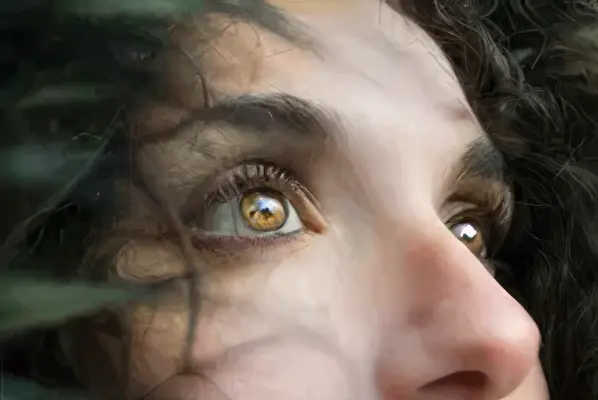
E, giusto per un rapido raffronto, questa sotto è l’immagine che hai già visto elaborata con Superzoom di Photoshop. Il risultato era sensibilmente peggiore, specie su ciglia e capelli così come sulla nitidezza generale.
Questo software si distingue per la capacità di ricostruire dettagli estremamente realistici anche da immagini molto piccole o rovinate, grazie a reti neurali specializzate in volti, paesaggi e texture.
In molti casi, Topaz riesce a generare risultati qualitativamente superiori, ideali per stampe, ritocchi professionali o il recupero di vecchie foto digitali.
Troppo impegnativo per un singolo articolo aggiungere anche tale protagonista ma sarebbe molto interessante confrontare i suoi algoritmi (o quelli di servizi simili).
Conclusioni
Per il risultato migliore, non è sufficiente ridurre o aumentare le dimensioni in pixel di un’immagine. È necessario che il programma la “comprenda”.
Identificando un volto, e parti dello stesso, ad esempio, saprà mantenere maggiori dettagli, perché “comprende” che è un’area più importante.
Evviva al’Intelligenza Artificiale quindi, se usata con grano salis e senza dimenticarci che la è qualità della comunicazione in senso generale il vero obiettivo del graphic design.